尧
乐尧
三角洲行动 主播直播同款改枪码,一键复制,进游戏直接导入。
🎵 抖音 25953510891
💬 商务微信 xr0724521
›
改枪码
主播同款 · 一键复制
›
画面设置
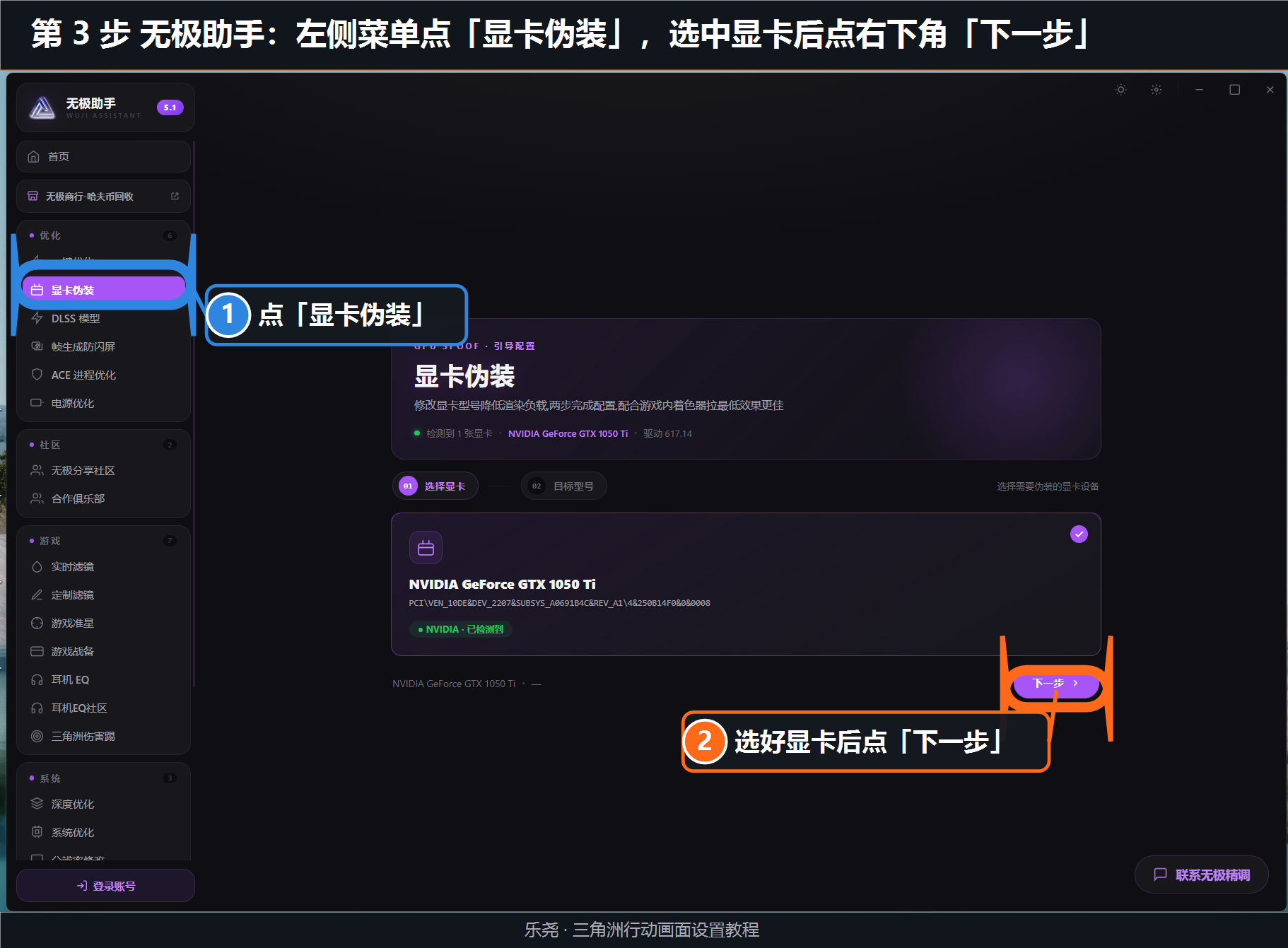
游戏加加滤镜 · DLSS K模型 · 显卡伪装
›
音频设置
耳机增强 · 五步设置
›
练枪
专注力 · 反应训练
›
部门任务
五大部门 · 任务树攻略
›
赛季任务
S11群星 · 打卡追踪
›
卡战备
配装方案 · 每日更新
© 乐尧 · 三角洲行动
LOADOUT CODES
改枪码合集
主播直播同款方案,持续更新,点击即可复制。
🔍
💰 造价
🎯
没有找到相关配置,换个关键词试试~
VIDEO SETTINGS
画面设置
主播同款画面四步走:游戏加加滤镜 → 英伟达 DLSS K 模型 → 显卡伪装 → 游戏内设置,按顺序照做即可。
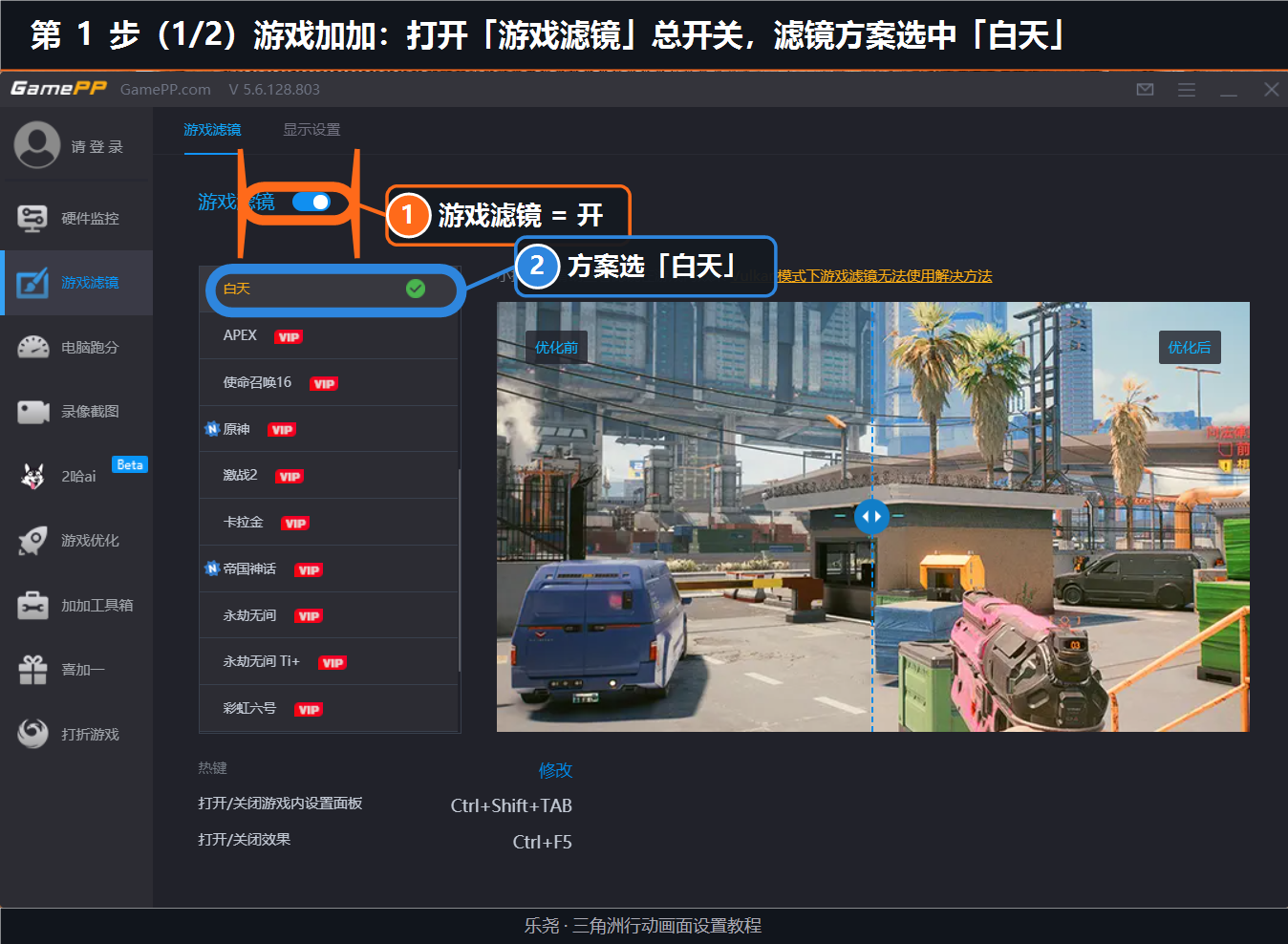
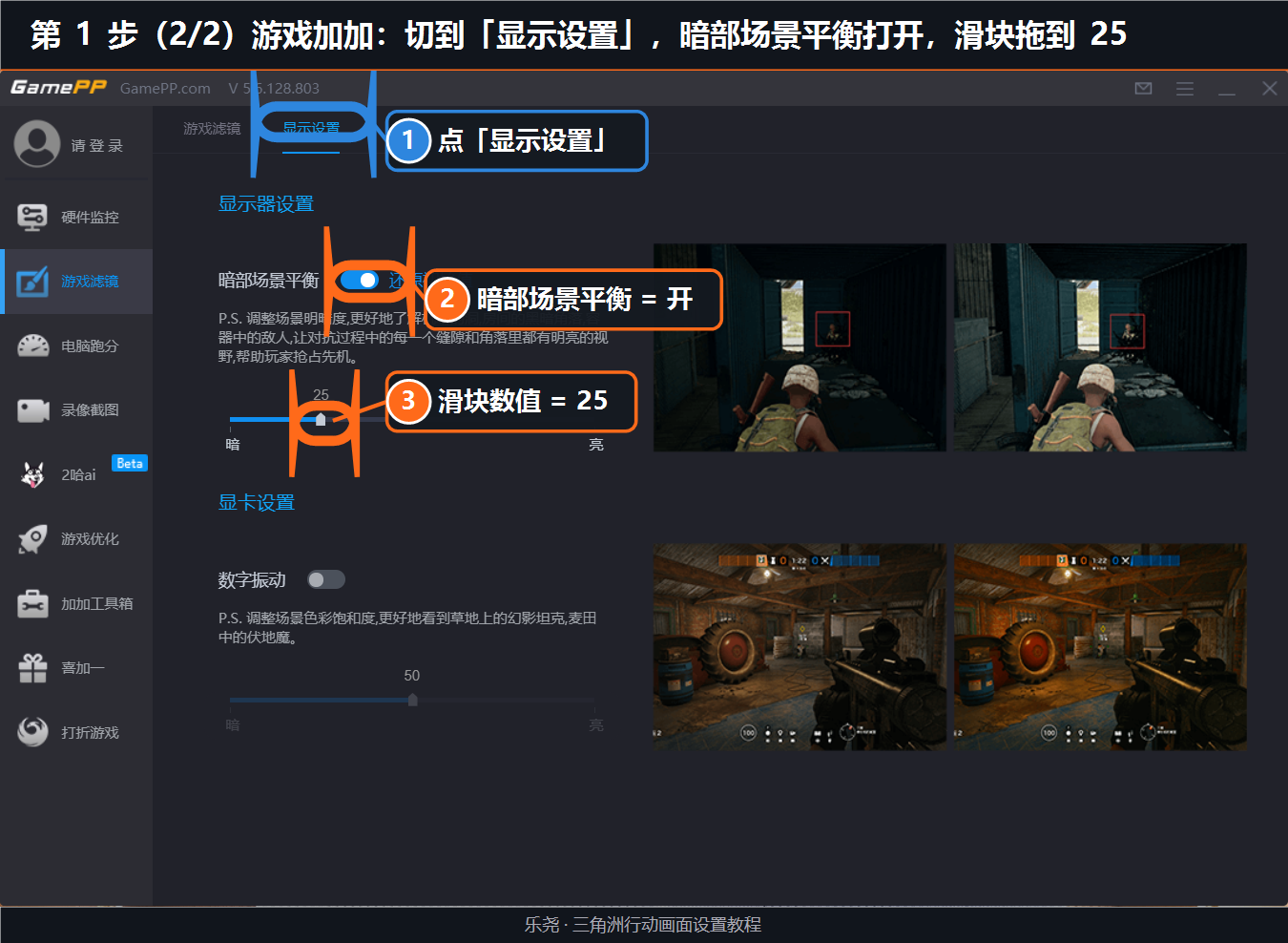
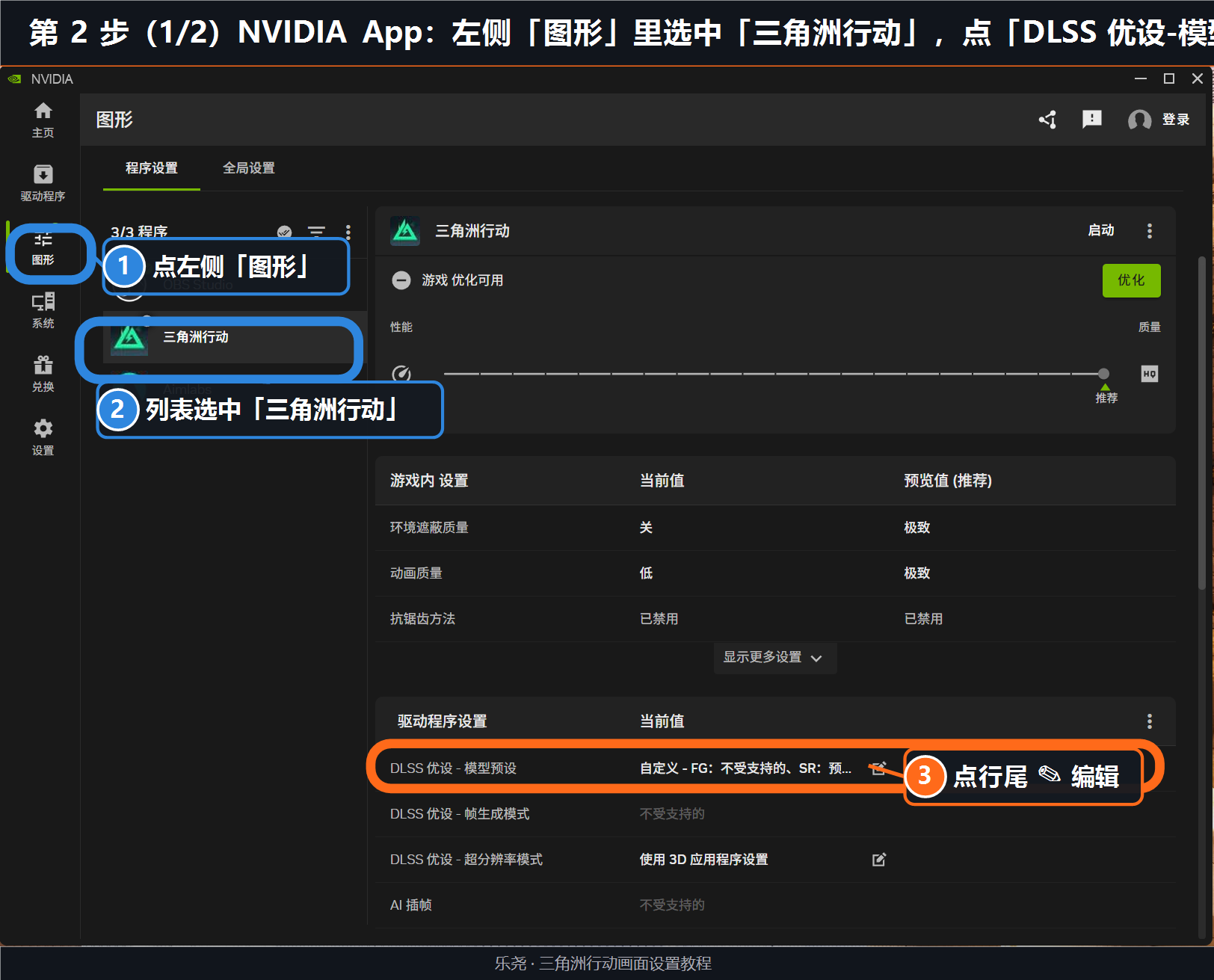
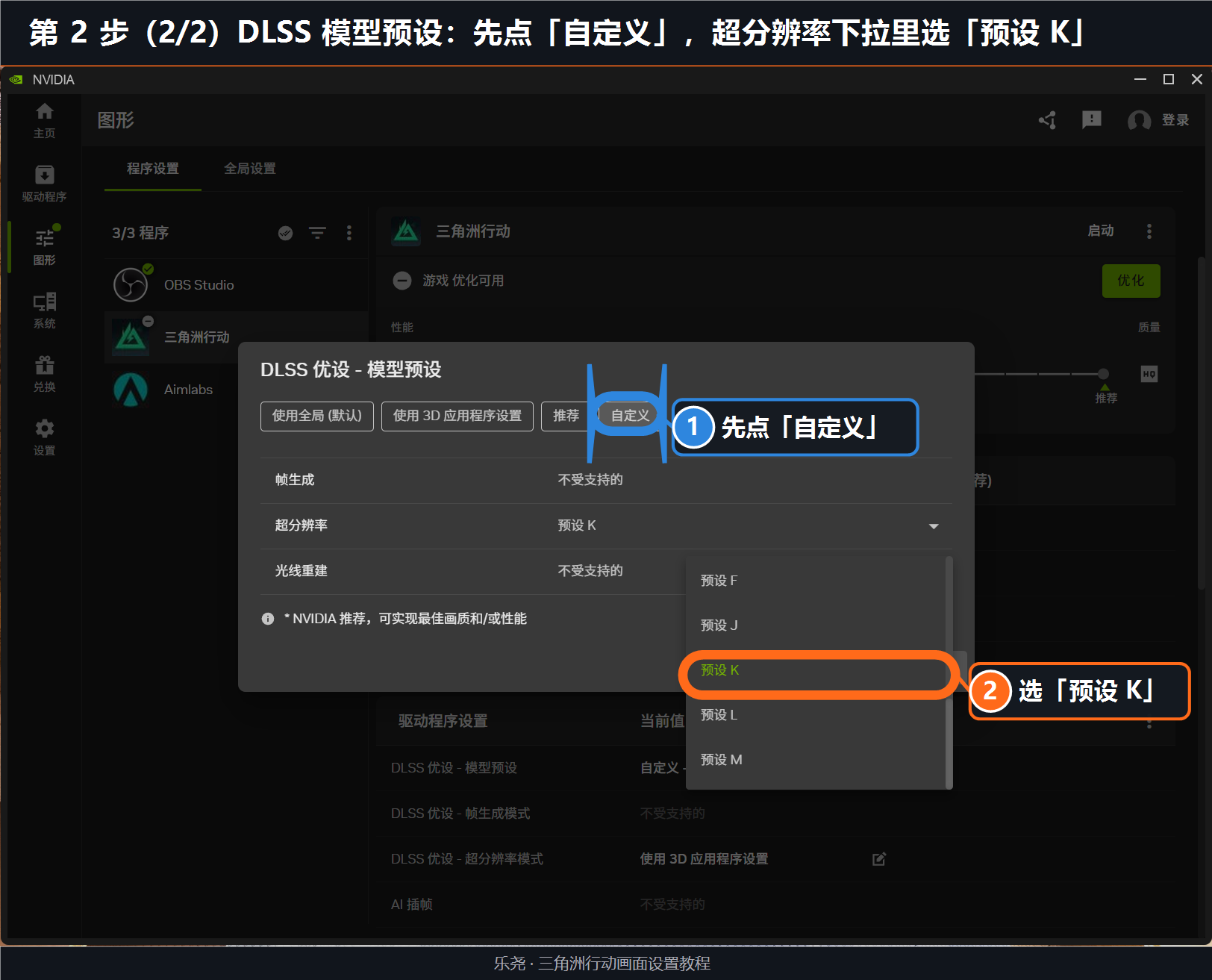
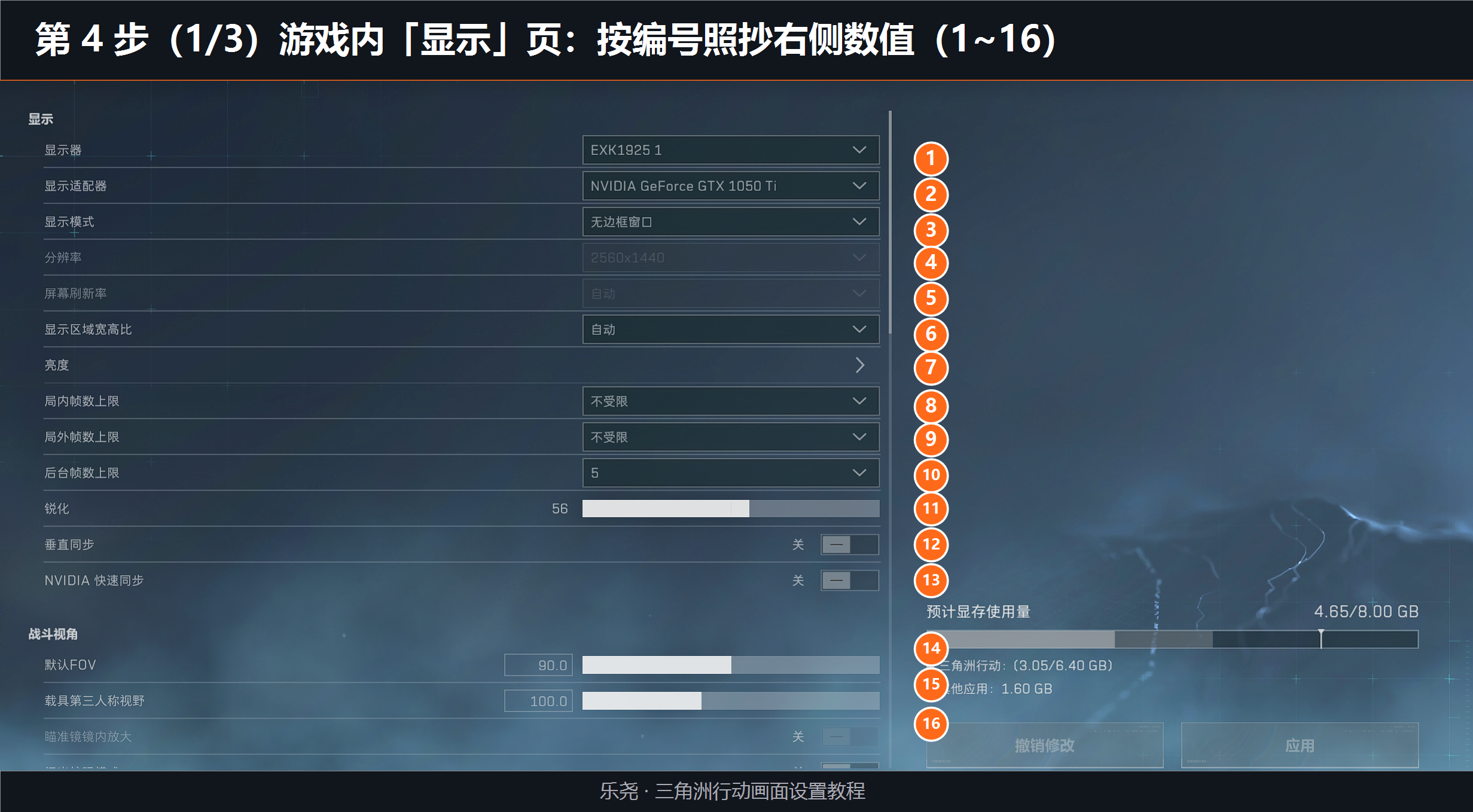
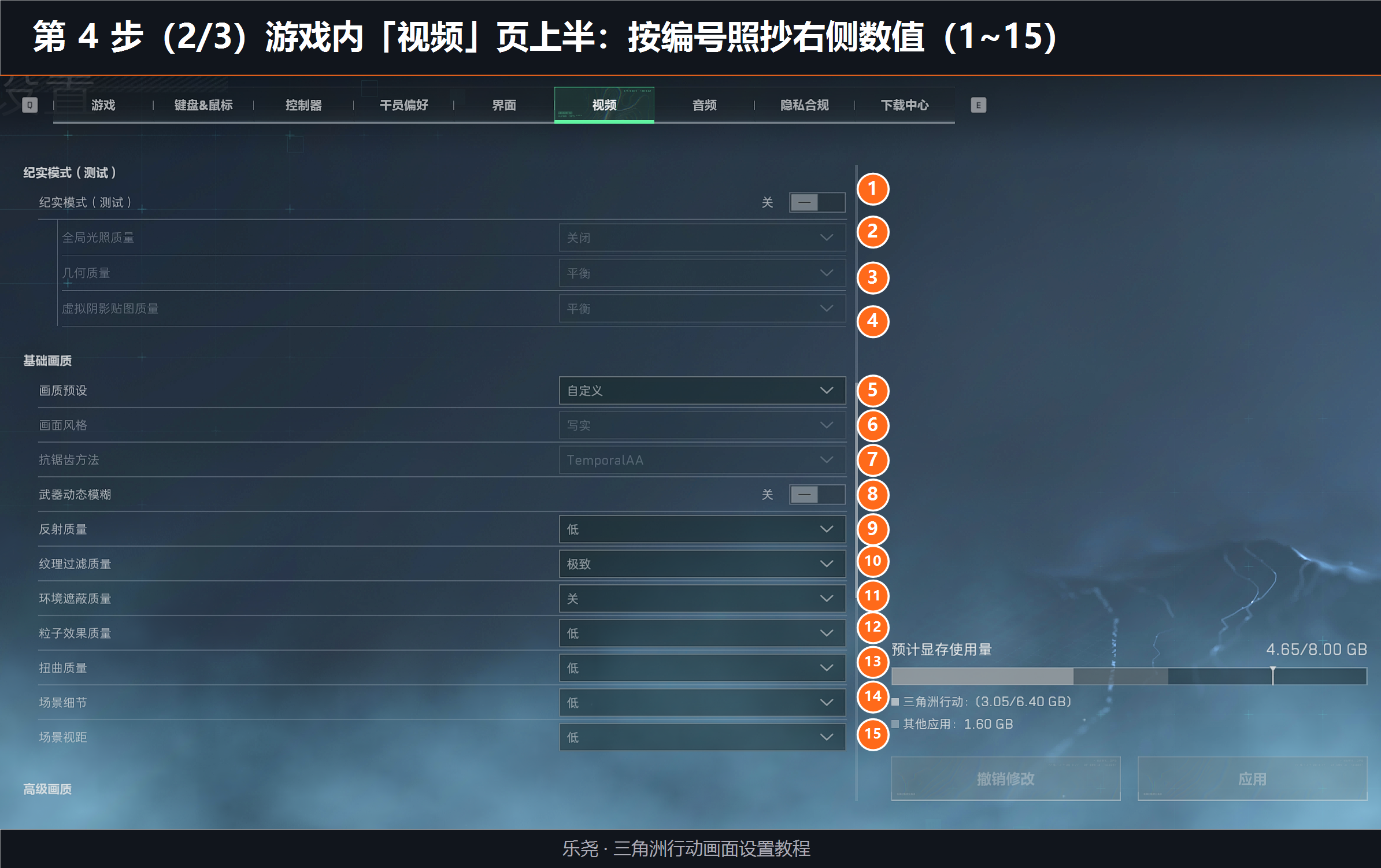
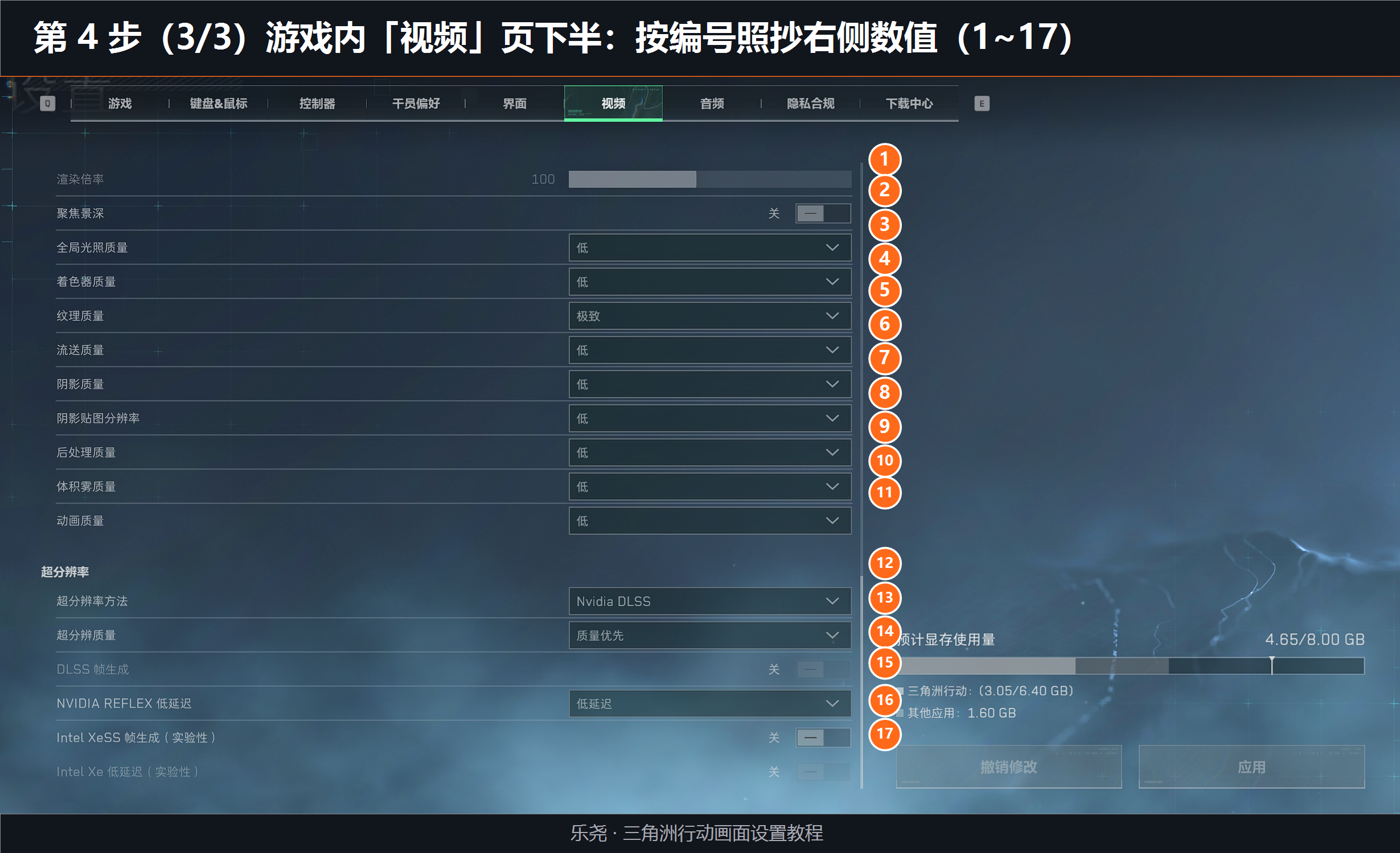
📋 编号对照清单(截图上的编号 → 该填的值)
「显示」页 ① ~ ⑯
- 1显示器 以自己的显示器为准
- 2显示适配器 以自己的显卡为准
- 3显示模式 无边框窗口
- 4分辨率 显示器最佳分辨率
- 5屏幕刷新率 自动
- 6显示区域宽高比 自动
- 7亮度 保持默认
- 8局内帧数上限 不受限
- 9局外帧数上限 不受限
- 10后台帧数上限 5
- 11锐化 56
- 12垂直同步 关
- 13NVIDIA 快速同步 关
- 14默认 FOV 90.0
- 15载具第三人称视野 100.0
- 16瞄准镜镜内放大 关
「视频」页上半 ① ~ ⑮
- 1纪实模式(测试)关
- 2全局光照质量 关闭
- 3几何质量 平衡
- 4虚拟阴影贴图质量 平衡
- 5画质预设 自定义
- 6画面风格 写实
- 7抗锯齿方法 TemporalAA
- 8武器动态模糊 关
- 9反射质量 低
- 10纹理过滤质量 极致
- 11环境遮蔽质量 关
- 12粒子效果质量 低
- 13扭曲质量 低
- 14场景细节 低
- 15场景视距 低
「视频」页下半 ① ~ ⑰
- 1渲染倍率 100
- 2聚焦景深 关
- 3全局光照质量 低
- 4着色器质量 低
- 5纹理质量 极致
- 6流送质量 低
- 7阴影质量 低
- 8阴影贴图分辨率 低
- 9后处理质量 低
- 10体积雾质量 低
- 11动画质量 低
- 12超分辨率方法 Nvidia DLSS
- 13超分质量 质量优先
- 14DLSS 帧生成 关
- 15NVIDIA REFLEX 低延迟 低延迟
- 16Intel XeSS 帧生成(实验性)关
- 17Intel Xe 低延迟(实验性)关
AUDIO SETTINGS
音频设置
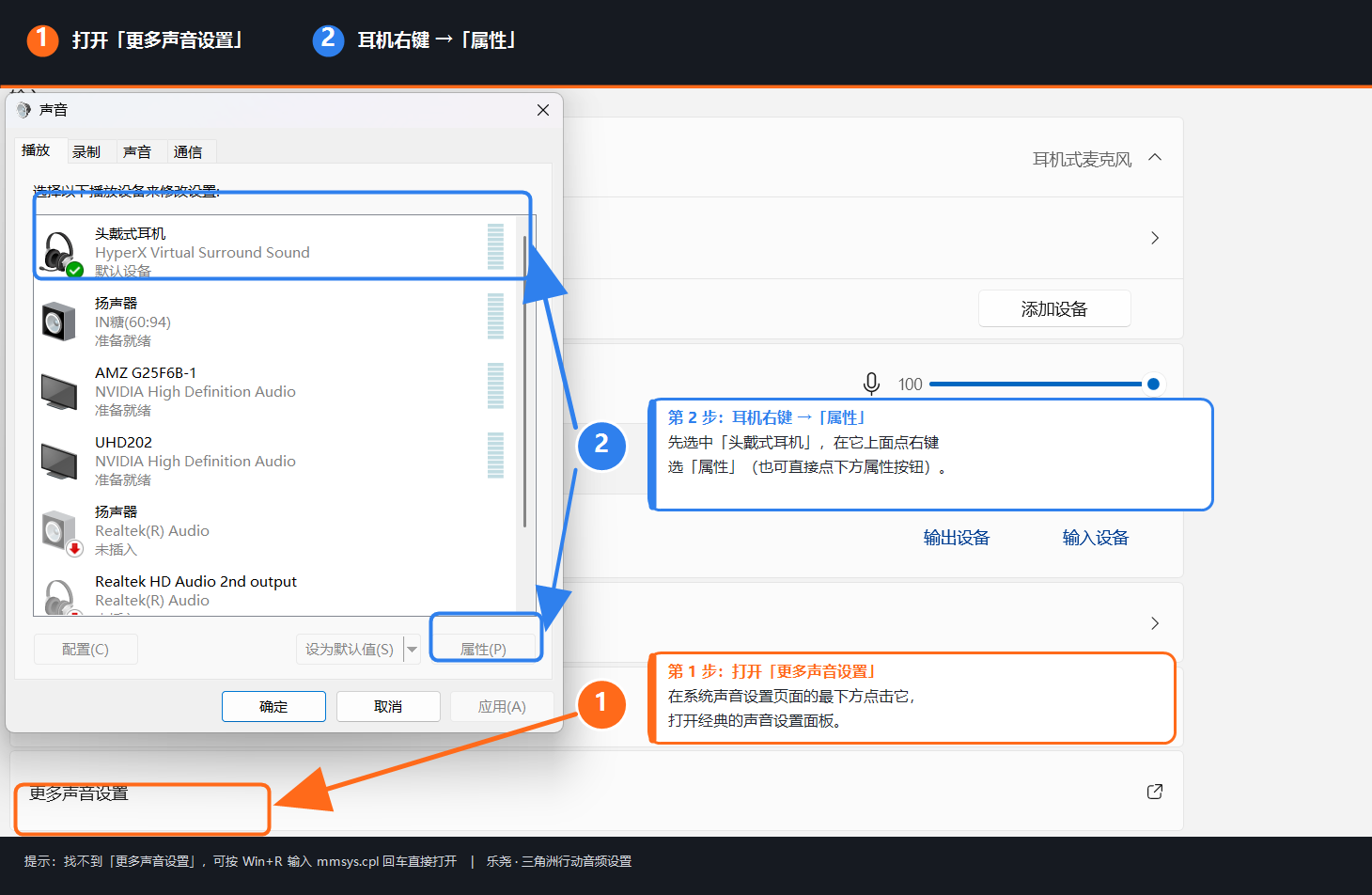
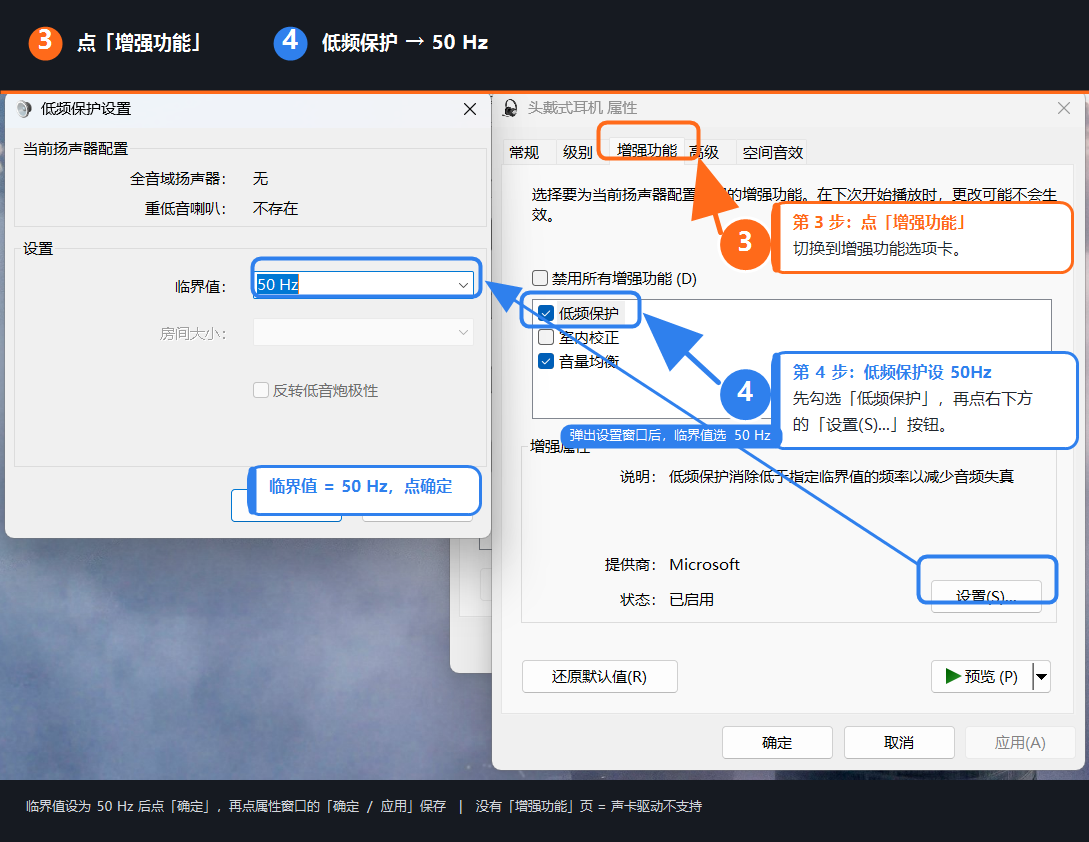
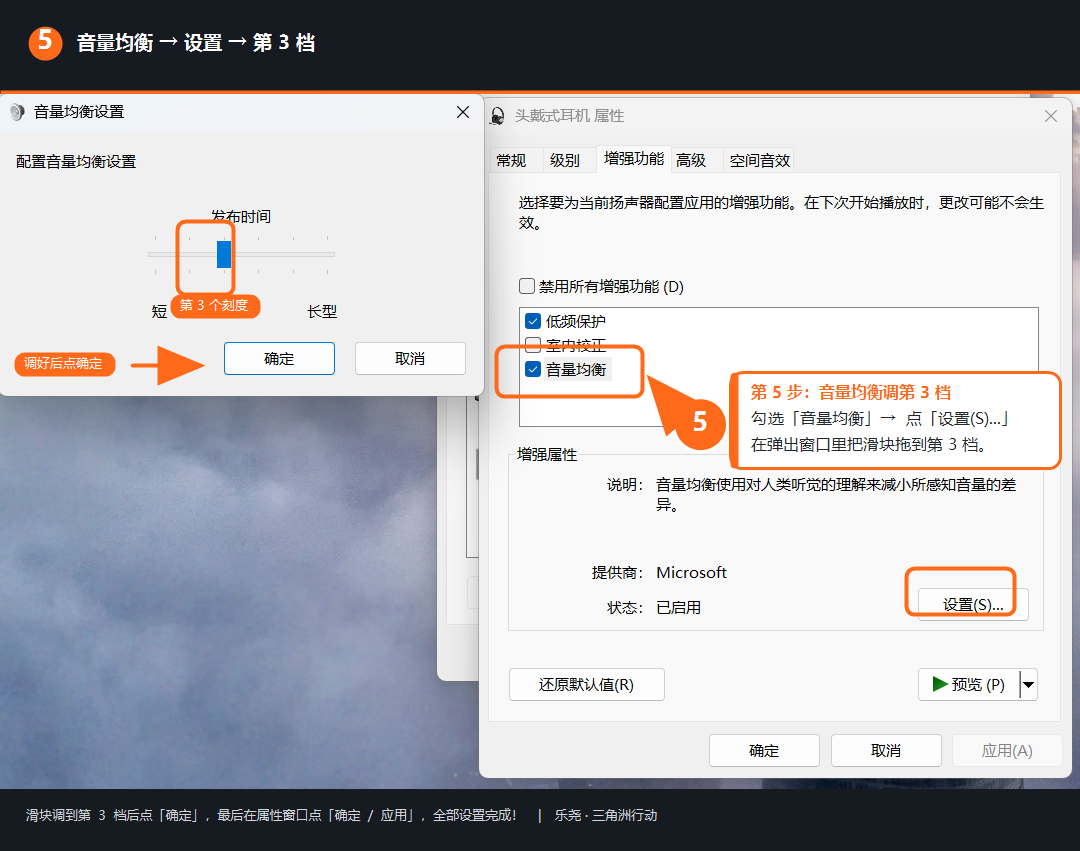
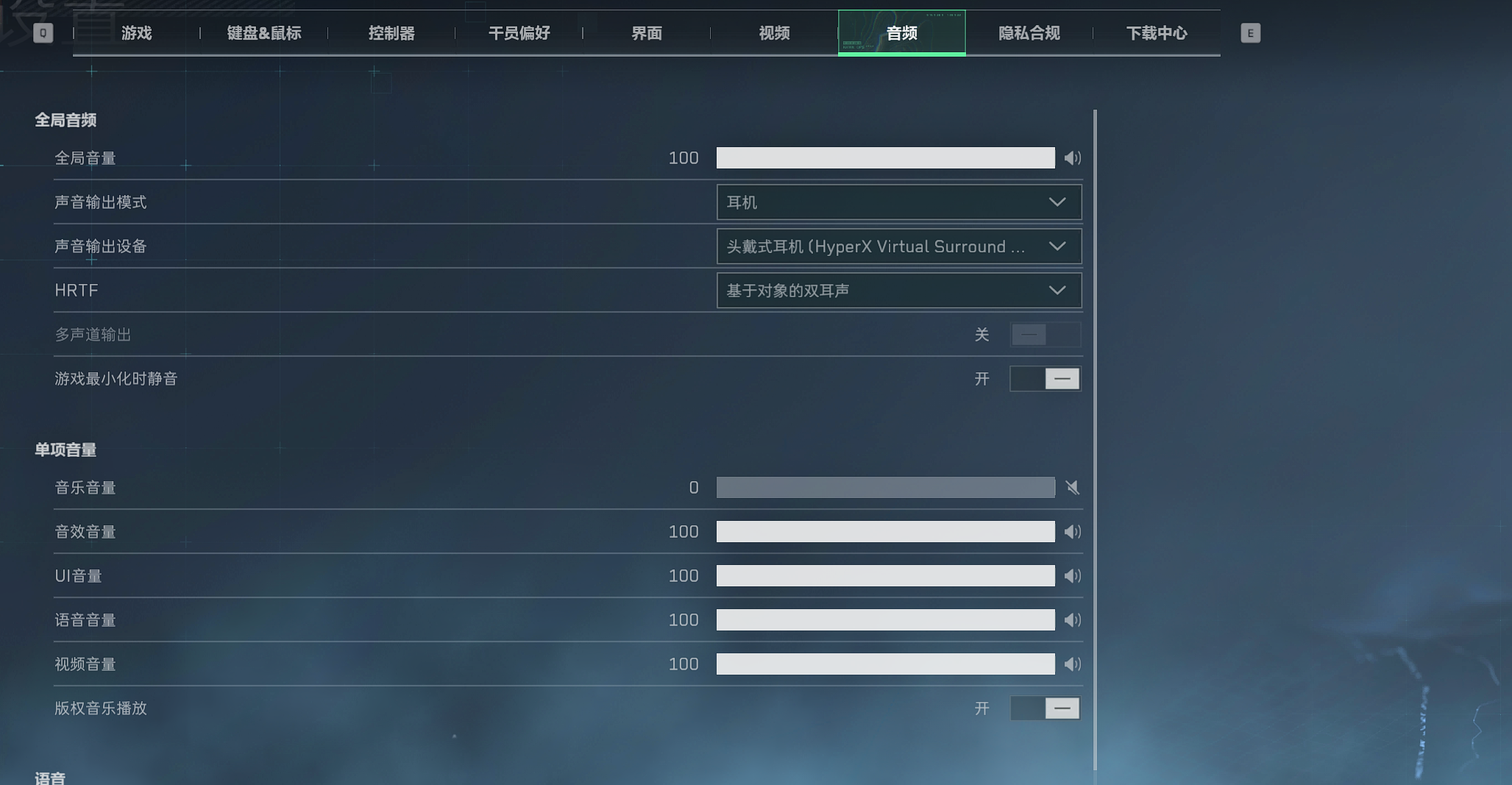
Windows 耳机增强五步设置,低频保护 50Hz + 音量均衡第 3 档,听声辨位更清晰。
AIM TRAINING
练枪
职业选手都在用的专注力、阅读与反应训练,点击文字即可前往练习。
乐尧眼动训练 · 增强版
11 种轨迹模式 · 速度 / 大小 / 颜色自选 · 无网格干扰 · 站内直接开练
开始训练 →
外部训练网站点击在新标签页打开
EYE TRAINER PRO
乐尧眼动训练 · 增强版
20 种轨迹模式:平滑追踪、扫视跳点、周边视野、聚散训练全覆盖,眼睛始终盯住目标、头部保持不动,建议全屏练习。
00:00
轨迹模式
速度
目标大小
目标样式
目标颜色
训练时长
背景 / 辅助
空格 开始/暂停 · R 重置 · F 全屏
S11 · SEASON TASKS
S11【群星】赛季任务
主线 + 支线共 123 个任务。点卡片左侧圆圈打卡,进度自动保存在本机。
0/ 123 已完成
0%
DEPARTMENT TASKS
部门任务
战术 / 战斗 / 后勤 / 医疗 / 研发,五大部门共 333 个任务。点任务节点查看做法与奖励。
ZHANBEI
卡战备配装
每日自动更新当日卡战备配装方案,覆盖 11W 至 78W 五个战备档位、多种配装流派。数据整理自三角洲小涛查(orzice.com),实际价格请以游戏内交易行为准。
⏳ 正在加载当日配装数据…
数据每日自动采集整理自公开页面 orzice.com(三角洲小涛查),版权归原站所有,本页仅作粉丝交流,不用于商业用途;如价格有出入请以游戏内为准。